はじめに
授業準備にかかる時間は、日本語教師にとって永遠の悩みのひとつです。教材を作り、練習問題を考え、学習者のレベルに合わせてアレンジし……気がつけば深夜になっていた、という経験をお持ちの方も多いのではないでしょうか。
近年、インターネット上には教師の授業準備を強力にサポートしてくれる無料ツールが数多く登場しています。うまく活用すれば、準備時間を大幅に短縮できるだけでなく、学習者の興味を引く魅力的な教材を作ることも可能です。
この記事では、日本語教育の現場で実際に役立つ無料ウェブツールを10個厳選して紹介します。初めて授業準備に取り組む方も、ベテランの先生も、ぜひ参考にしてみてください。
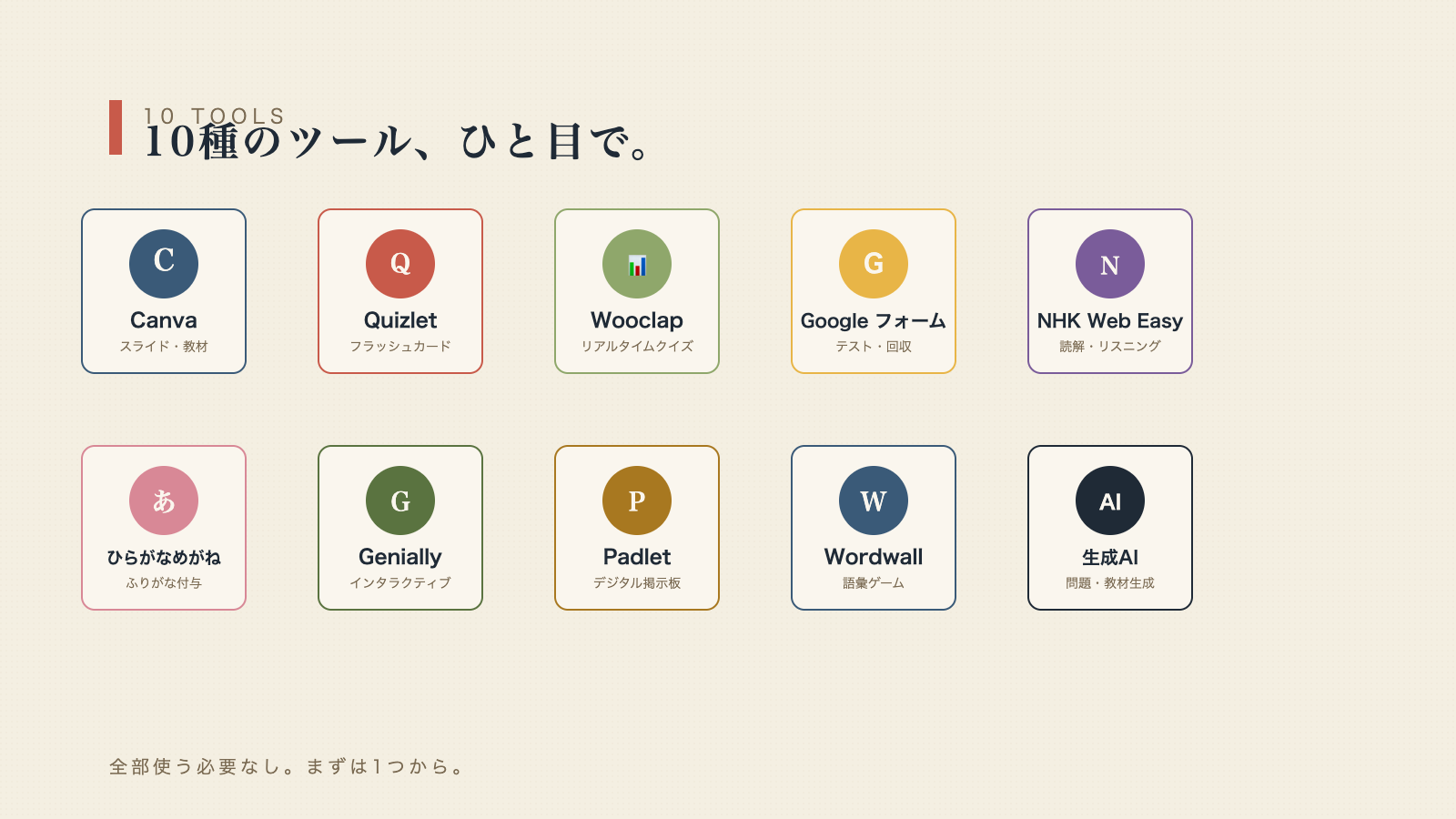
| # | ツール名 | 主な用途 |
|---|---|---|
| 1 | Canva | スライド・教材デザイン |
| 2 | Quizlet | デジタルフラッシュカード・語彙学習 |
| 3 | Wooclap | リアルタイムクイズ・アンケート |
| 4 | Google フォーム | テスト・宿題回収・アンケート |
| 5 | NHK Web Easy | 読解・リスニング教材 |
| 6 | ひらがなめがね | ふりがな自動付与 |
| 7 | Genially | インタラクティブ教材・ゲーム |
| 8 | Padlet | デジタル掲示板・作文共有 |
| 9 | Wordwall | 語彙・文型練習ゲーム |
| 10 | ChatGPT / Claude | 問題・教材の自動生成 |
どんなツール?
グラフィックデザインツールとして世界中で使われているCanvaは、日本語教師の強力な味方です。テンプレートが豊富に用意されており、デザインの知識がなくても見栄えのよいプリントや教材スライドをすばやく作れます。
日本語授業での活用例
- フラッシュカード:語彙や文型の練習用カードを作成。イラストや写真を組み合わせることで視覚的に記憶しやすくなります。
- 授業スライド:PowerPointのように使えますが、テンプレートが豊富でデザインが整いやすいのが利点です。
- ワークシート:穴埋め問題や会話練習用のシートを、見た目よく仕上げられます。
- 掲示物:教室に貼る文法チャートや表現リストを作成できます。
どんなツール?
デジタルフラッシュカードと学習ゲームを組み合わせた語彙学習プラットフォームです。教師が単語リストを作成すると、学習者がスマートフォンやパソコンで自習できます。
日本語授業での活用例
- 語彙リストの作成:単語と意味、例文をセットで登録できます。音声機能もあるため、発音練習にも使えます。
- テストモード:フラッシュカード・穴埋め・マッチングゲームなど複数の学習モードが自動生成されます。
- 既存セットの活用:他の教師が作成した日本語学習セットが大量に公開されており、そのまま使ったり改変したりできます。
どんなツール?
授業中にリアルタイムでアンケートやクイズを実施できるインタラクティブツールです。学習者はスマートフォンからQRコードを読み取るだけで参加でき、インストール不要です。
日本語授業での活用例
- 授業の導入:「今日の天気はどうですか?」「週末に何をしましたか?」など簡単なアンケートで授業をウォームアップ。
- 理解度チェック:文法説明の後に即座にクイズを出し、定着度を確認できます。
- ワードクラウド:学習者全員が入力した単語がリアルタイムで大きく表示されるため、語彙ブレインストーミングに最適です。
- 並べ替え問題:語順練習をゲーム感覚で行えます。
どんなツール?
Googleが提供する無料のフォーム・アンケート作成ツールです。Googleアカウントがあれば誰でも使えます。
日本語授業での活用例
- テスト・小テストの作成:自動採点機能があるため、教師の採点負担を大幅に減らせます。
- 宿題の回収:学習者の作文や回答をオンラインで集められます。
- 学習者アンケート:授業の難易度や興味のあるトピックを把握するためのアンケートに使えます。
- プレースメントテスト:クラス分けのための簡易テストを作成できます。
🔗 https://www3.nhk.or.jp/news/easy/
どんなツール?
NHKが提供する、やさしい日本語で書かれたニュースサイトです。難しい漢字にはルビが振られており、音声でも読み上げてくれます。
日本語授業での活用例
- 読解教材:時事ニュースを教材として使えます。本物のニュースを読むため、学習者のモチベーションが上がりやすいです。
- リスニング練習:音声と文字を対照させながら聞く練習ができます。
- 語彙・漢字学習:同じ話題に関連した語彙をまとめて学べます。
- ディスカッション:ニュースをきっかけに話し合いの活動へつなげられます。
どんなツール?
入力したテキストや指定したウェブページのURLを読み込み、すべての漢字にふりがな(ルビ)を自動で振ってくれるツールです。
日本語授業での活用例
- 教材の加工:新聞記事やウェブサイトのテキストにふりがなをつけて、初中級者向けの読解教材にアレンジできます。
- 語彙リストの作成:漢字の読み方を確認する作業が大幅に省略できます。
- 学習者への配布資料:漢字に不安がある学習者向けに、ふりがな付きのプリントを素早く作れます。
どんなツール?
インタラクティブなプレゼンテーションやゲーム教材を作れるツールです。クリックすると何かが起きる「インタラクティブ性」が最大の特徴で、学習者を飽きさせない教材が作れます。
日本語授業での活用例
- 脱出ゲーム風教材:謎を解きながら文法・語彙を練習するゲームを作れます。
- インタラクティブ地図・絵:絵の中の場所をクリックすると語彙が表示される教材。たとえば「街の地図をクリックして場所の言い方を学ぶ」など。
- ゲーム形式のクイズ:タイムアタックや迷路形式のクイズが簡単に作れます。
どんなツール?
デジタル掲示板ツールです。教師・学習者が付箋のように投稿を貼り付けることができ、テキスト・画像・動画・リンクなどさまざまな形式のコンテンツをまとめられます。
日本語授業での活用例
- 作文の共有:学習者全員の短い作文を一覧で見られるため、互いの表現を参考にしやすくなります。
- ブレインストーミング:トピックについて思いついたことを自由に投稿し、全員で共有します。
- 語彙コレクション:「今週学んだ言葉」「好きな表現」などを学習者が自分で投稿するコーナーを作れます。
- 授業ポートフォリオ:学習の記録を時系列で積み上げていくアーカイブとして使えます。
どんなツール?
テンプレートを選んで単語や文を入力するだけで、さまざまな形式の練習ゲームが一瞬で作れるツールです。マッチング・並べ替え・クロスワード・クイズなど20種類以上のゲーム形式があります。
日本語授業での活用例
- 語彙ゲーム:単語と意味のマッチング、語彙クイズなどをゲーム形式で練習。
- 文型練習:例文の穴埋めや語順並べ替えをゲームにできます。
- 文字練習:ひらがな・カタカナの練習ゲームを素早く作れます。
- 復習活動:授業の最後に復習ゲームとして使うと、楽しみながら定着を図れます。
🔗 https://chat.openai.com / https://claude.ai
どんなツール?
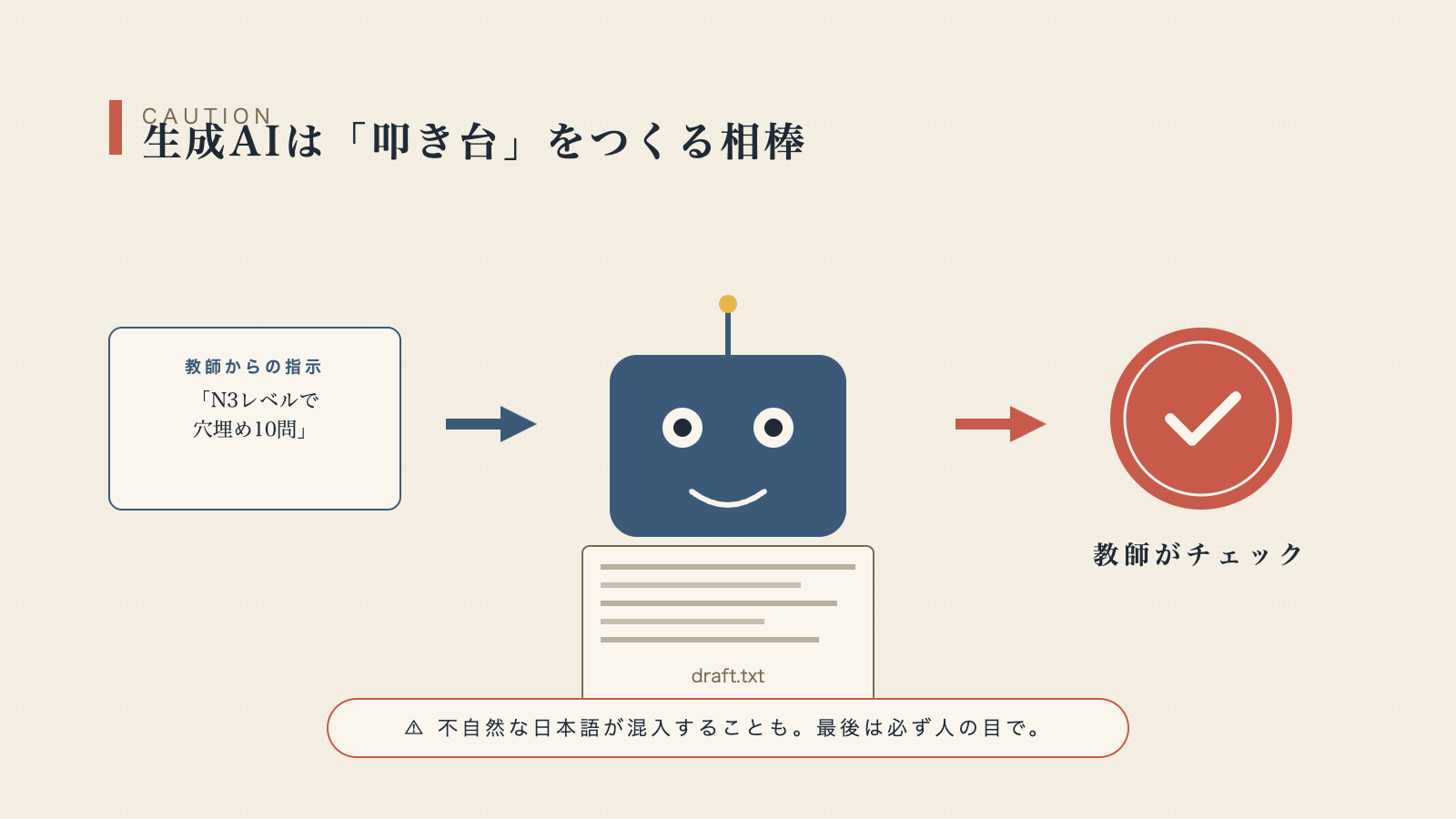
大規模言語モデルを使った対話型AIです。テキストを生成・編集したり、アイデアを出したりするのが得意です。
日本語授業での活用例
- 練習問題の生成:「N3レベルの学習者向けに、〜たら を使った穴埋め問題を10問作ってください」というように指示するだけで問題が完成します。
- 例文の大量生成:特定の文型を使った自然な例文を短時間でたくさん作れます。
- 教材の難易度調整:既存のテキストを「N4レベルに書き直して」と指示して、レベルに合った教材にアレンジできます。
- 会話スクリプトの作成:ロールプレイ用のスクリプト作成に活用できます。
- コメントの言い換え:学習者へのフィードバックコメントをより分かりやすい表現に直す補助として使えます。
ツールを選ぶときの3つの視点
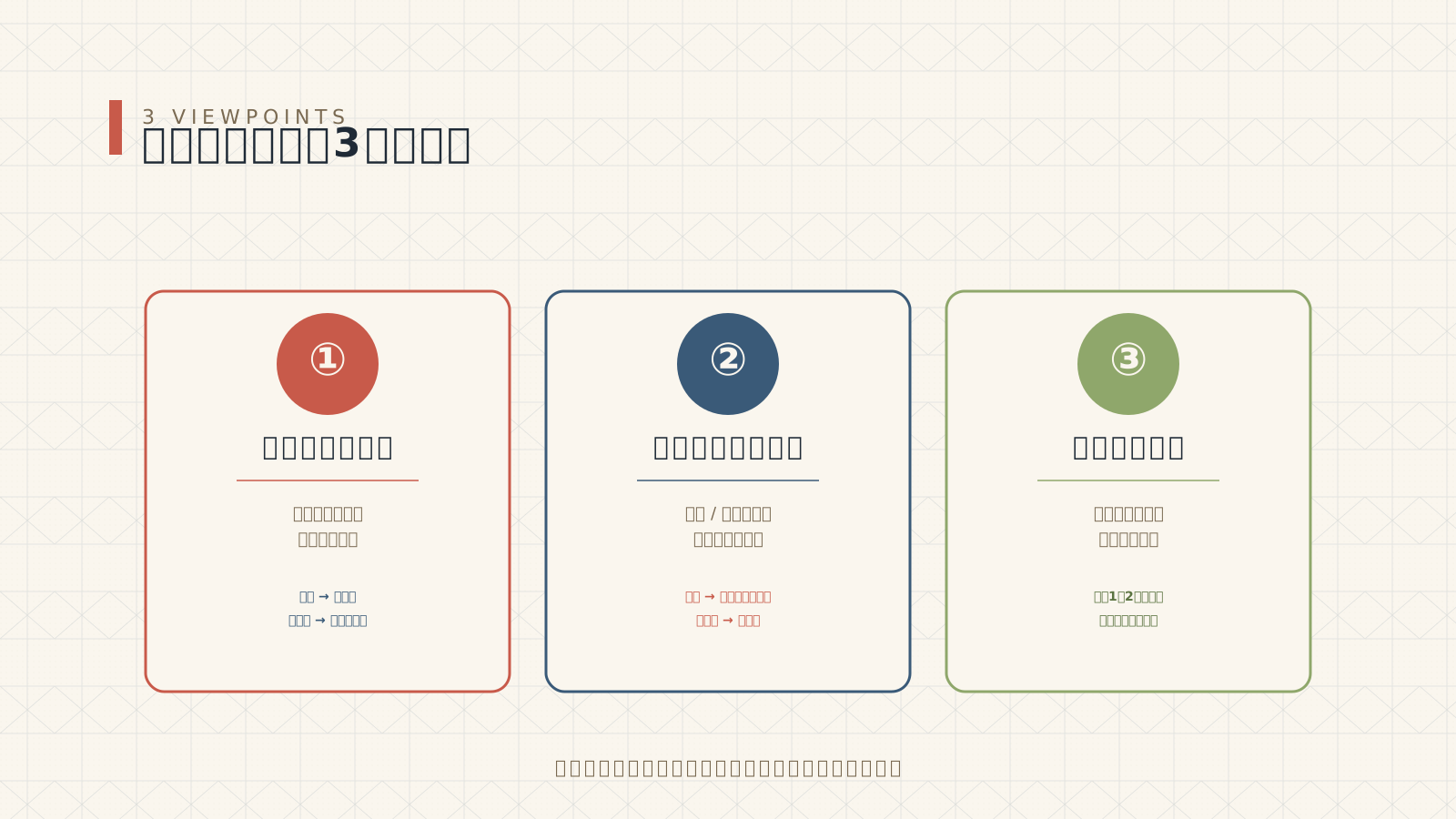
10種類のツールを紹介しましたが、全部を一度に使いこなそうとする必要はありません。ツールを選ぶときは、次の3つの視点で考えてみてください。
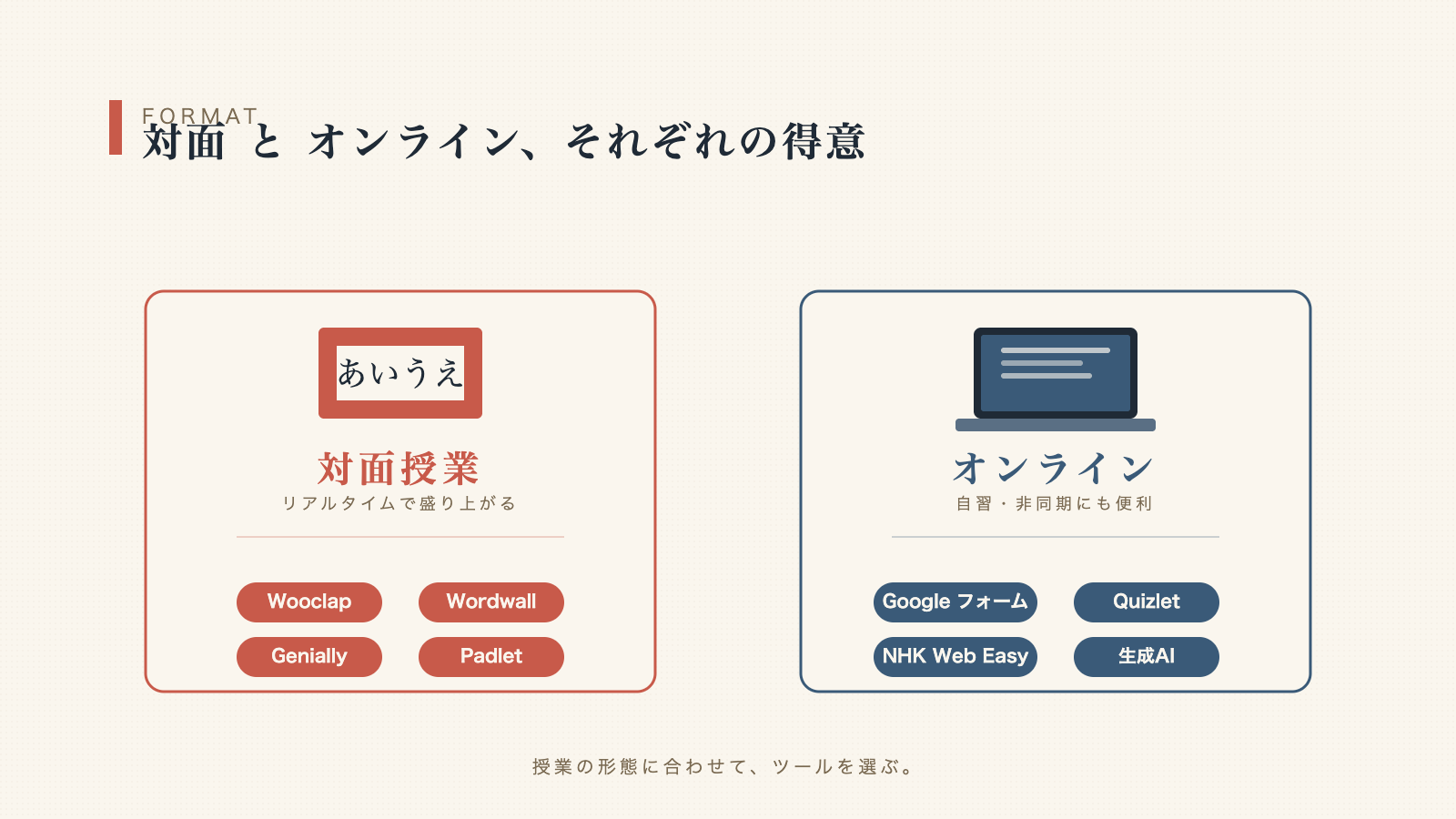 対面授業ではWooclapやWordwallのようなリアルタイム系ツールが盛り上がります。オンライン授業や非同期学習ではGoogle フォームやQuizletのような自習系ツールが便利です。
また、授業の内容や学生のニーズに合ったアクティビティを選ぶことも重要なポイント。ただの時間調整に使うのではなく、違った視点から日本語を学び、なおかつ気分のリフレッシュ効果も期待できるといったアクティビティを選択する必要があります。
さらに、紹介したツールには日本語が非対応になっているサイトも多くみられます。学習者の共通言語が英語であるとは限りませんから、一部の学生だけが盛り上がるようなアクティビティも避けたいところです。
まとめ
授業準備の効率化は、教師の働き方改善だけでなく、授業の質向上にもつながります。浮いた時間を学習者一人ひとりへの丁寧なフィードバックや、より創造的な授業設計に使うことができるからです。
ぜひ今日から1つでも試してみてください。最初は慣れないかもしれませんが、少し使い込むだけで「もっと早く知りたかった!」と感じるツールが必ず見つかるはずです。